ご購入ありがとうございました!
AI自動経理・決算システムの決済が完了しました。システムを正常に稼働させるため、以下の画像ガイドに沿って設定を進めてください。
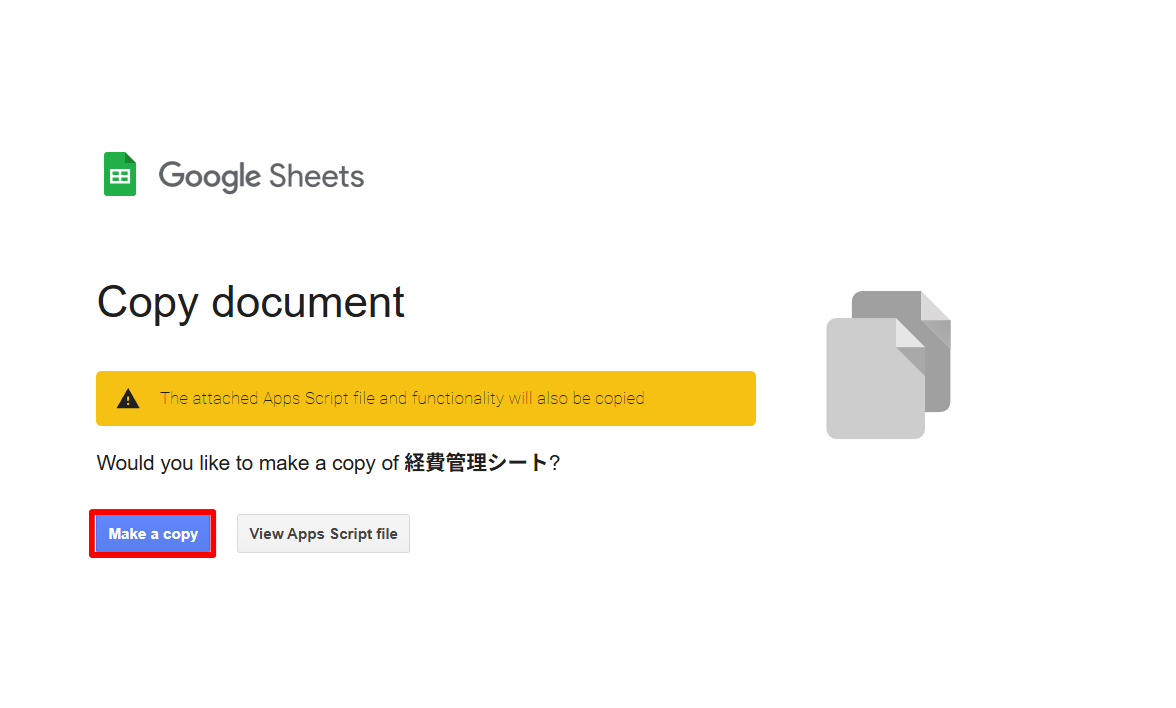
システムをご自身のGoogleドライブにコピーする
お持ちのGoogleアカウントにログインした状態で、下の青いボタンをクリックしてください。Google Sheetsの画面が開きますので、左下の「Make a copy(コピーを作成)」をクリックしてご自身のドライブへ保存します。
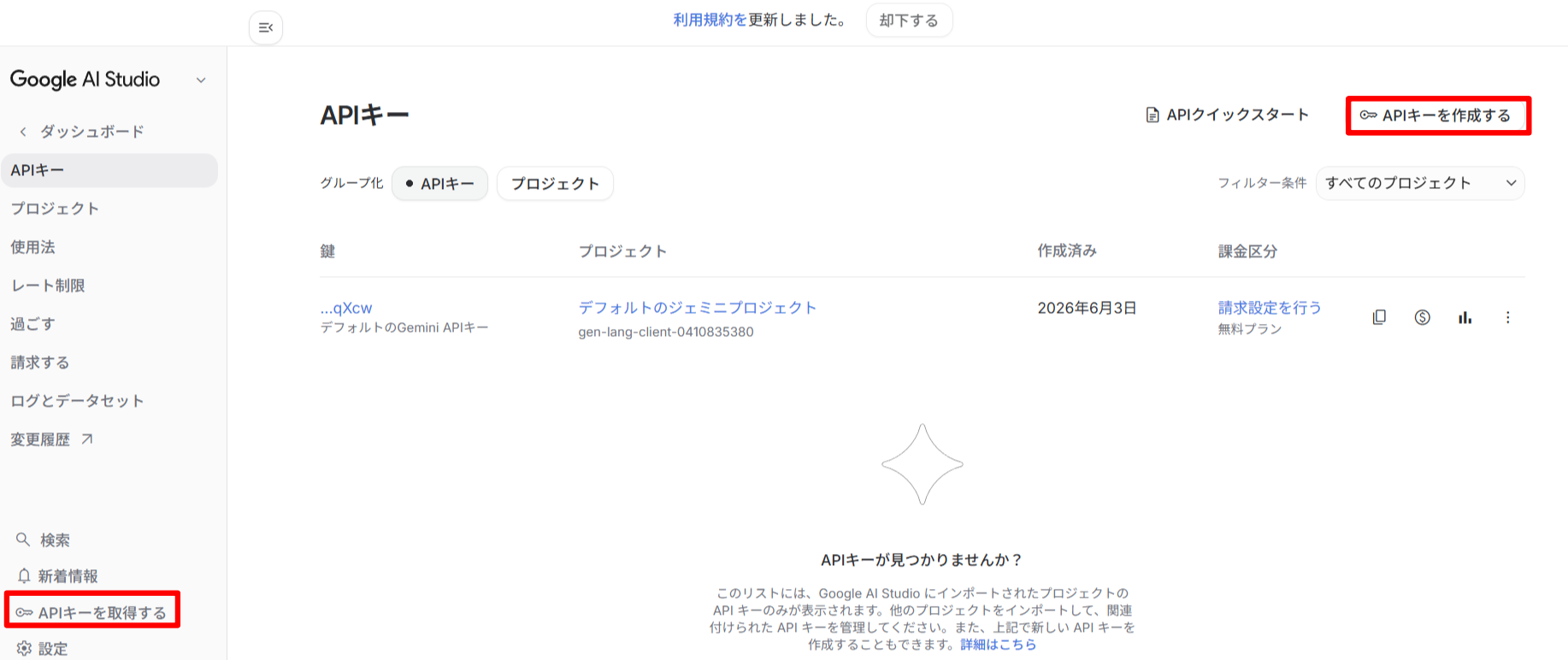
Google AI StudioでAPIキーを発行する
画像解析AIを動かすための「鍵(APIキー)」を無料で取得します。以下のリンクからGoogle AI Studioへアクセスし、画面右上の「APIキーを作成する」からキーを発行し、文字列をコピーしてください。
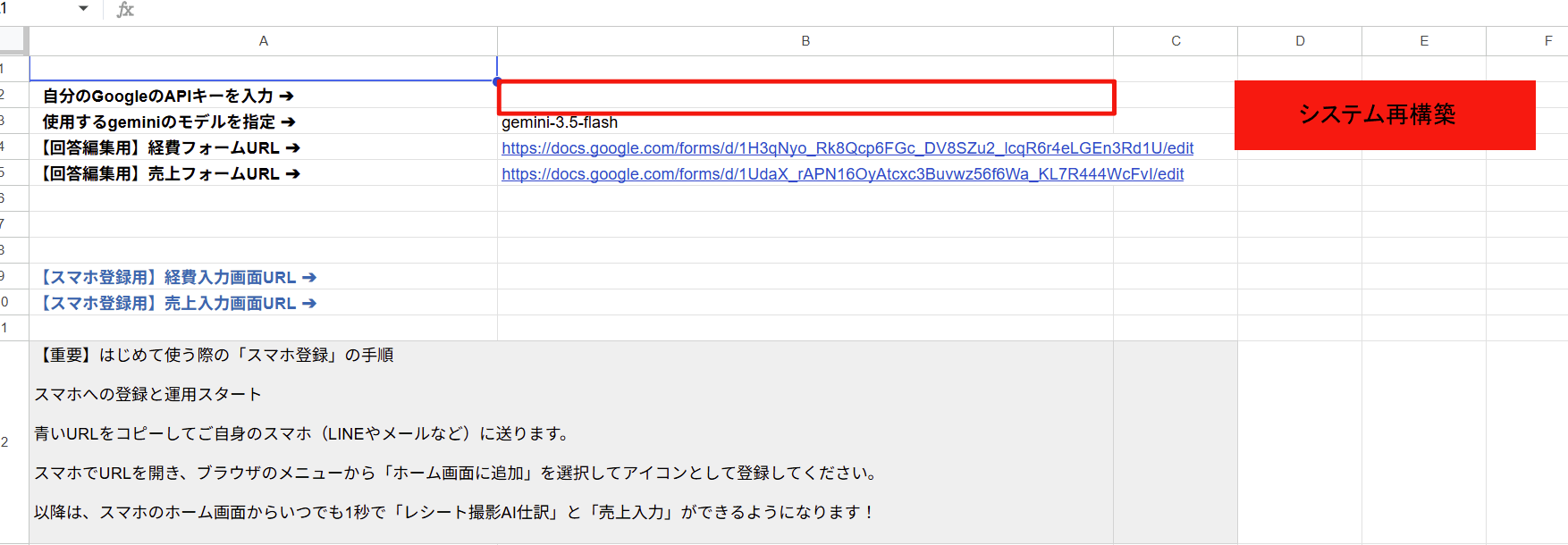
シートへAPIキーを入力し、システムを再構築する
STEP 01でコピーしたスプレッドシートを開き、B2セルの「自分のGoogleのAPIキーを入力」の右隣の枠に、先ほどコピーしたAPIキーを貼り付けます。貼り付け後、右側にある赤い「システム再構築」ボタンをクリックしてください。
【最重要】初回実行時のセキュリティ承認手順
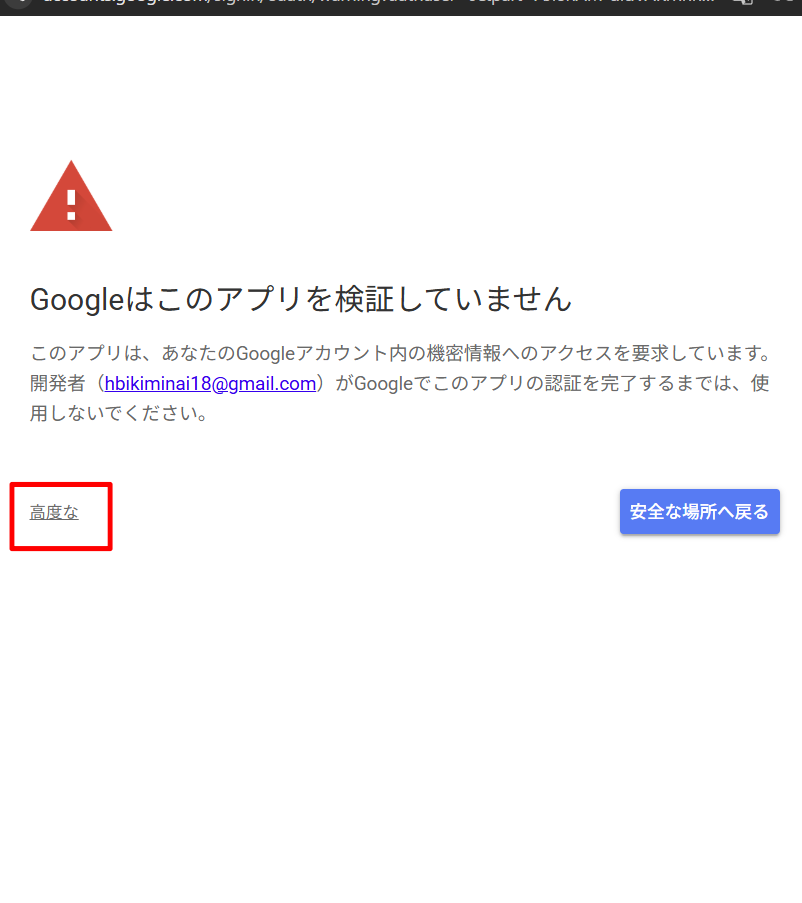
「システム再構築」ボタンを初めて押した際、Googleからセキュリティの警告画面が必ず表示されます。これは、ご自身がコピーしたプログラムを自分のアカウント内で動かすための正常なプロセスです。以下の3つの手順に沿って承認を完了させてください。
① 「高度な」をクリックする
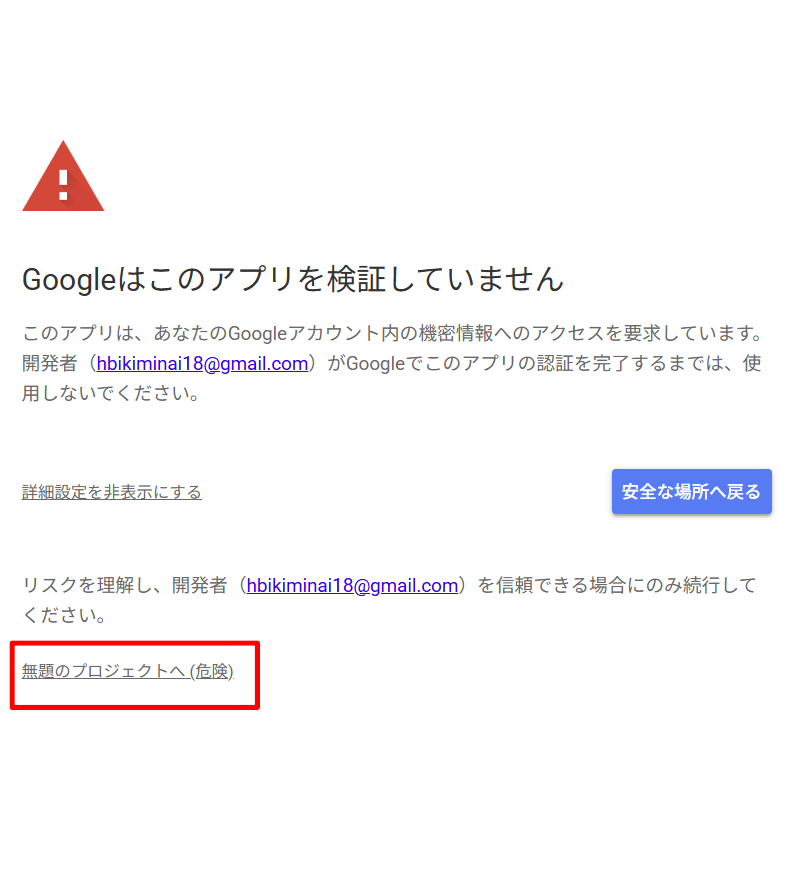
「Googleはこのアプリを検証していません」と表示されたら、画面左下にある小さな文字の「高度な」をクリックします。
② 「無題のプロジェクトへ(危険)」をクリックする
詳細が展開されますので、一番下にあるリンク「無題のプロジェクトへ(危険)」をクリックして進みます。(※システム構築に必要な安全なプログラムです)
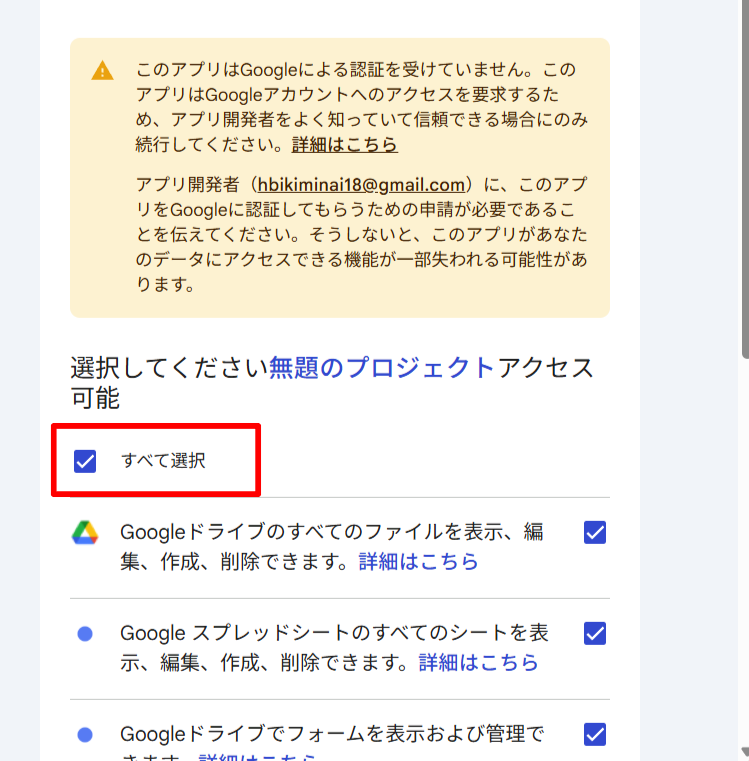
③ 「すべて選択」にチェックを入れて続行する
権限の確認画面が出ますので、必ず「すべて選択」にチェックを入れ、画面下部にある「続行」を押してください。これで設定はすべて完了です!
設定についてご不明な点がある場合
万が一、手順通りに進めてもエラーが出るなどの不具合がある場合は、注文番号を記載の上、サポート窓口までご連絡ください。
DODO株式会社 サポート窓口